自然语言生成程序
把需求写成日常语言,快速得到可继续修改的 Arduino 代码。
输入想法,生成代码,连接主控板,一键上传。
面向课堂和机器人项目的 Windows 客户端。描述动作,生成程序,写入设备。
LED 每秒闪烁一次
void loop() {
  digitalWrite(LED, HIGH);
  delay(1000);
  digitalWrite(LED, LOW);
}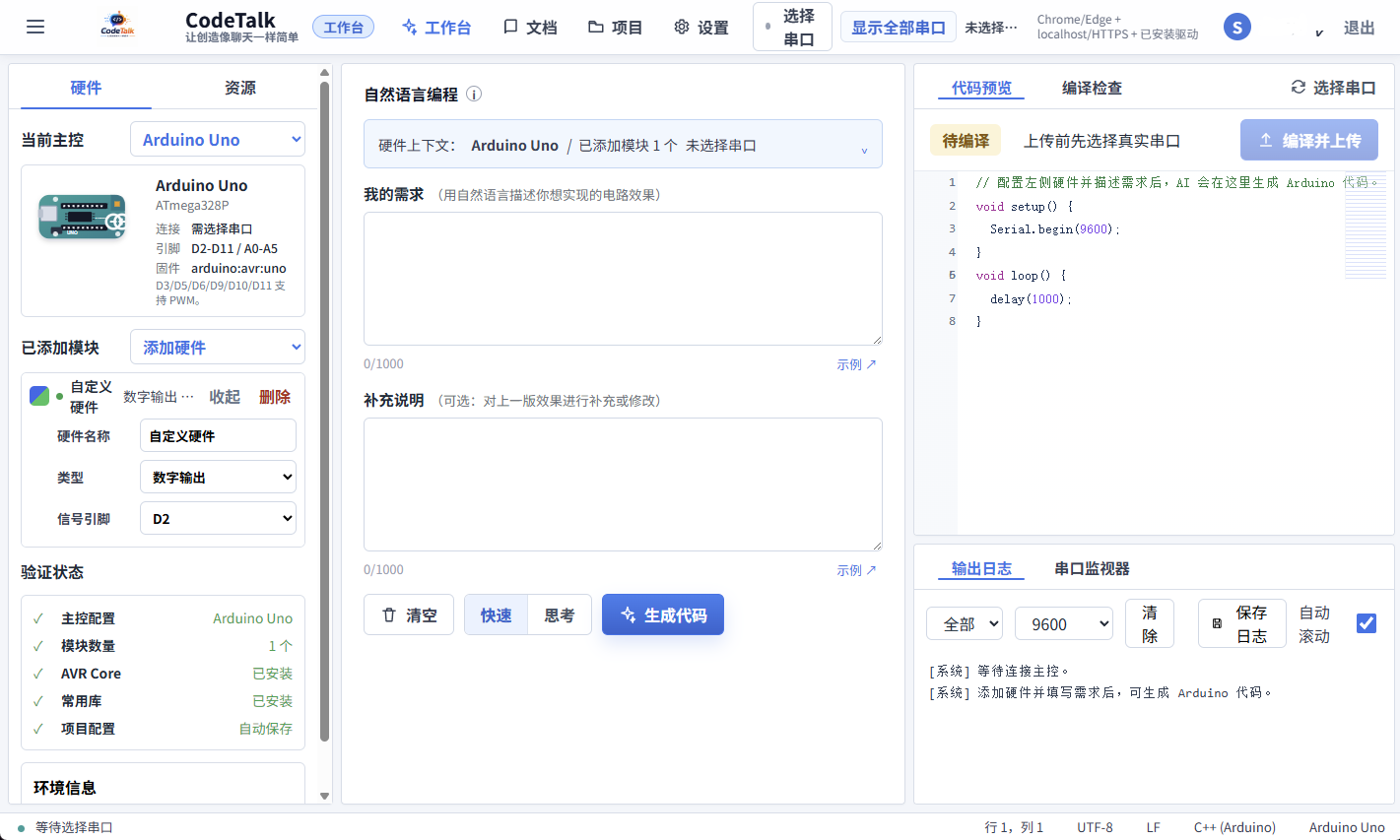
常用流程都放在客户端里,适合课堂演示、学生练习和项目调试。
把需求写成日常语言,快速得到可继续修改的 Arduino 代码。
生成后可直接检查代码,及时发现缺少配置或语法问题。
选择主控板串口后上传程序,让机器人按你的想法运行。
保留项目、硬件配置和生成结果,便于后续完善课堂作品。
Say2Do 把“想法、代码、检查、上传”串成清晰流程。学生专注描述目标,客户端负责把过程一步步呈现出来。
用一句话描述想实现的效果。
得到可阅读、可修改的程序。
确认程序可以写入主控板。
连接设备,完成烧录。
拿到账号后,按下面流程即可进入客户端开始编程。
下载 Windows 客户端压缩包,解压到电脑上的任意文件夹。
使用获得的账号和初始密码登录。首次登录时按提示修改密码。
接入设备,选择串口,输入需求后生成程序并上传运行。
客户端负责连接机器人主控、编译程序并上传运行。下载后解压即可使用,账号由老师或工作人员发放。
下载后解压,双击 Say2Do.exe 启动客户端。